Un ordinateur qui refuse de démarrer, un téléphone perdu, une mauvaise manipulation : il suffit parfois d’un instant pour voir disparaître des années de photos, des documents administratifs, des projets créatifs ou des sauvegardes de jeux. Investir dans un disque dur externe ne relève pas d’un réflexe réservé aux experts : c’est une réponse simple, concrète et rassurante pour reprendre la main sur ses fichiers. À la différence d’un espace en ligne dépendant d’une connexion et parfois d’un abonnement, ce support conserve une copie physique de vos données, accessible quand vous en avez besoin.
Le bon modèle peut aussi libérer l’espace saturé d’un PC, sécuriser les rushs d’un montage vidéo ou archiver une bibliothèque de souvenirs familiaux. La vraie force d’une sauvegarde locale réside dans cette tranquillité : une panne ne transforme plus votre vie numérique en catastrophe. Entre SSD compact, HDD grande capacité, USB-C, chiffrement et sauvegarde automatique, quelques critères suffisent pour faire un choix fiable et durable. 🔒
En bref : pourquoi adopter un disque dur externe pour vos données
- 🛡️ Un disque dur externe crée une copie de secours face aux pannes, vols, erreurs de suppression et infections informatiques.
- 💾 Le HDD offre beaucoup de stockage à prix accessible ; le SSD privilégie vitesse, silence et résistance aux chocs.
- 📸 Pour la plupart des foyers, une capacité de 1 à 2 To couvre documents, photos, sauvegarde système et vidéos personnelles.
- ⚡ L’USB 3.x et l’USB-C permettent des transferts fluides, tandis que Thunderbolt vise surtout les créateurs exigeants.
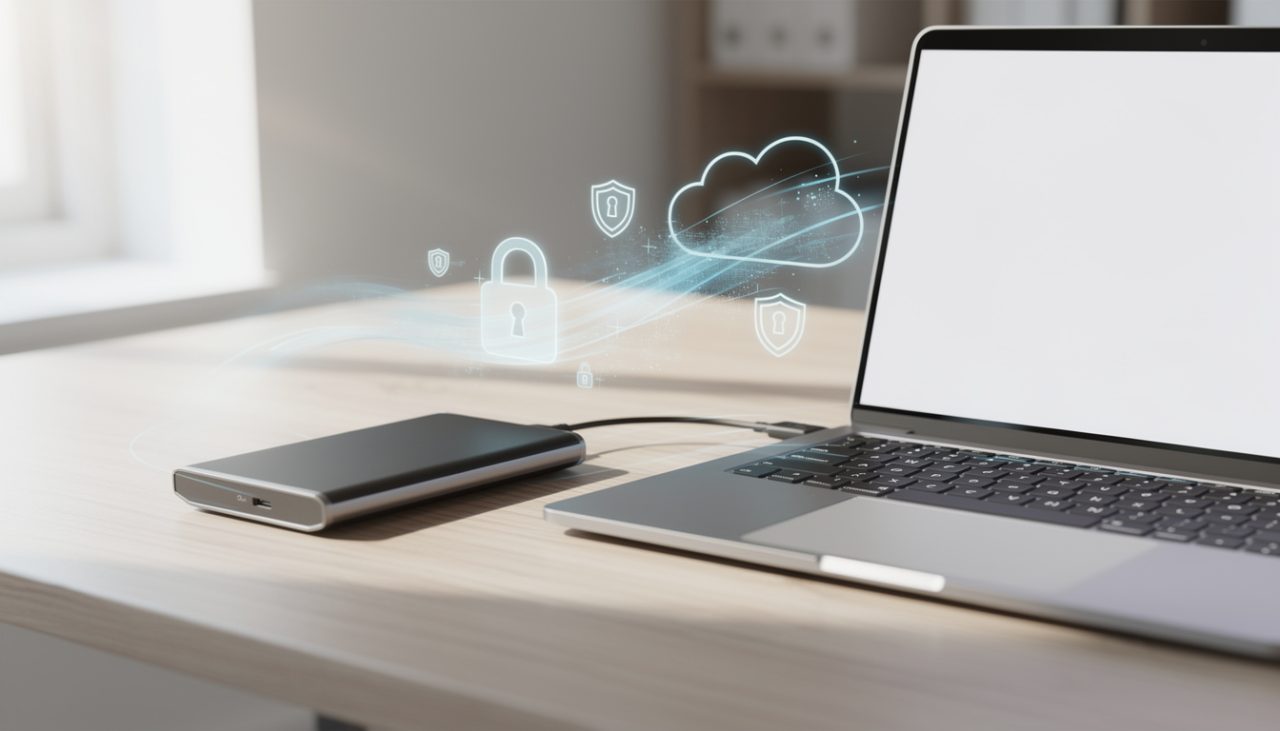
- ☁️ Un backup vraiment solide combine idéalement copie locale et stockage cloud, dans des lieux séparés.
- 🔐 La protection ne s’arrête pas au matériel : chiffrement, mot de passe et vérification régulière renforcent la sécurité de vos archives.
Pourquoi investir dans un disque dur externe pour la sauvegarde de vos données ?
Un disque interne peut tomber en panne sans prévenir. Une mise à jour ratée, un ransomware, un café renversé sur un portable ou une simple erreur de clic suffisent à compromettre des fichiers irremplaçables. Une copie sur un support indépendant limite fortement les dégâts : le PC peut être hors service, tandis que vos dossiers restent disponibles ailleurs.
Le cas de Léo, étudiant en graphisme, parle à beaucoup de monde. Après avoir perdu un dossier de portfolio à la suite d’un SSD interne défaillant, il a adopté une routine hebdomadaire sur un support externe de 1 To. Ses créations ne vivent désormais plus sur un seul appareil. La sauvegarde n’empêche pas l’incident ; elle empêche l’incident de tout emporter.
Une protection physique face aux imprévus numériques
Conserver les fichiers uniquement sur un ordinateur revient à placer tous ses souvenirs dans une seule boîte. Un disque dur externe ajoute une seconde boîte, que vous pouvez débrancher et ranger à l’abri. Cette séparation protège aussi contre certains logiciels malveillants : un support hors ligne ne peut pas être chiffré à distance lorsqu’il n’est pas connecté.
Pour renforcer ce réflexe, débranchez le périphérique après votre backup, surtout si vous ne lancez pas de sauvegarde automatique. Cette petite habitude améliore nettement la sécurité de vos archives.
Libérer le stockage de l’ordinateur sans sacrifier vos fichiers
Les jeux récents, les vidéos 4K, les bibliothèques photo et les fichiers de montage remplissent très vite les SSD des ordinateurs. Déplacer les archives peu consultées vers un support externe rend la machine plus respirable, sans devoir effacer des souvenirs ou des projets utiles.
Les gamers peuvent aussi y conserver captures d’écran, clips de parties et anciens jeux. Pour les titres joués fréquemment, un SSD externe rapide reste plus agréable ; pour les archives, un HDD grande capacité est largement suffisant. 🎮
Une sauvegarde réussie commence souvent par un geste banal : trier ses dossiers, identifier les fichiers uniques et choisir ce qui mérite une seconde copie.
SSD ou HDD : quel disque dur externe choisir pour vos fichiers ?
Deux grandes technologies dominent le marché. Le HDD, ou disque mécanique, enregistre les fichiers sur des plateaux qui tournent. Le SSD, lui, utilise de la mémoire flash, comme une clé USB très évoluée. Les deux peuvent conserver vos documents, mais leur comportement au quotidien n’a rien de comparable.
Un HDD séduit par son rapport capacité-prix : il reste idéal pour archiver plusieurs années de photos, des films ou des sauvegardes complètes d’ordinateur. Le SSD gagne sur la rapidité, le silence et la résistance aux chocs. Un SSD qui tombe d’une table aura bien plus de chances de survivre qu’un disque mécanique en activité.
| Technologie | Points forts | Limites | Usage recommandé |
|---|---|---|---|
| 💽 HDD externe | Grande capacité, prix plus doux | Plus lent, sensible aux chocs | Archives photo, vidéos, backup familial |
| ⚡ SSD externe | Très rapide, compact, robuste et silencieux | Coût plus élevé à capacité égale | Déplacements, montage, fichiers consultés souvent |
| 🧰 Disque renforcé | Coque antichoc, parfois résistance à l’eau et à la poussière | Tarif supérieur | Voyages, chantier, utilisation nomade |
Un HDD convient parfaitement si le support reste posé près de votre ordinateur et sert une fois par semaine. Un SSD devient plus pertinent si vous transportez vos dossiers entre le domicile, les études et le travail. Le meilleur choix dépend de votre rythme, pas seulement de la fiche technique.
Quelle capacité de stockage prévoir ?
La capacité doit couvrir vos besoins actuels, avec une marge pour les mois à venir. En 2026, les photos issues des smartphones et les vidéos haute définition prennent rapidement de la place : viser trop juste peut transformer un achat rassurant en nouvelle contrainte.
- 📄 500 Go à 1 To : documents, sauvegarde système, cours, quelques milliers de photos.
- 📷 1 à 2 To : choix confortable pour une famille, avec albums photo et vidéos de vacances.
- 🎬 4 To à 8 To : montage vidéo, création musicale, collections média et besoins professionnels.
- 🗄️ Plus de 8 To : pertinent pour une très grande bibliothèque, une activité indépendante ou plusieurs postes à protéger.
Gardez environ 10 à 20 % d’espace libre. Un support rempli à ras bord est moins confortable à gérer, notamment pour organiser les nouvelles copies et contrôler l’état des fichiers.
Bien choisir la connexion et la compatibilité de votre disque externe
Le connecteur détermine à la fois la simplicité d’usage et la vitesse réelle du transfert. Un SSD très rapide perd une partie de son intérêt s’il est branché sur un port ancien ou via un adaptateur peu performant. Vérifiez les ports de votre ordinateur avant l’achat, pas après l’ouverture de la boîte.
L’USB 3.0, USB 3.1, USB 3.2 et USB-C couvrent l’immense majorité des usages domestiques. L’USB-C décrit surtout la forme du connecteur ; les vitesses varient selon la norme prise en charge. Thunderbolt 3 ou 4 vise les flux plus lourds, notamment en photo et vidéo professionnelle sur certaines machines récentes.
PC, Mac et formatage : éviter les mauvaises surprises
Un support formaté en exFAT fonctionne généralement sur Windows et macOS, ce qui facilite les échanges entre plusieurs appareils. Pour une sauvegarde exclusivement Windows ou Mac, les outils du système peuvent proposer leur format préféré. Avant de formater, vérifiez qu’aucune donnée utile ne se trouve déjà sur le disque : cette opération efface son contenu.
Si vous alternez entre ordinateur portable, console, PC familial et Mac, choisissez un modèle livré avec câble USB-C et adaptateur USB-A. Cette compatibilité évite le scénario frustrant du nouveau matériel inutilisable faute du bon câble.
Le bon câble paraît être un détail, mais c’est souvent lui qui décide si la sauvegarde devient une routine ou reste une tâche repoussée.
Sécurité et fiabilité : ne confiez pas tous vos souvenirs à une seule copie
Un disque dur externe améliore la protection de vos fichiers, mais aucun équipement n’est immortel. Les chocs, l’usure, une surtension ou un défaut de fabrication peuvent toucher n’importe quel support. La stratégie la plus sereine repose sur plusieurs copies, placées dans des environnements distincts.
Une règle simple consiste à garder trois exemplaires des éléments précieux : l’original sur votre appareil, une sauvegarde locale sur disque externe, puis une copie distante dans un cloud ou chez un proche. Cette logique protège autant contre une panne que contre un vol ou un dégât des eaux.
Chiffrement, mots de passe et sauvegarde hors ligne
Certains modèles proposent un chiffrement matériel ou un logiciel de verrouillage par mot de passe. Cette fonction a du sens si votre support contient des documents d’identité, dossiers bancaires, travaux professionnels ou photos privées. Un mot de passe solide protège le contenu, mais il doit lui-même être conservé avec méthode.
Pour aller plus loin, consultez ces conseils pour protéger vos mots de passe gratuitement. Un disque chiffré accompagné d’un mot de passe faible ne forme pas une vraie barrière.
Les gestes qui prolongent la durée de vie du support
- 🔌 Éjectez toujours le disque depuis le système avant de le débrancher.
- 🌡️ Rangez-le dans un endroit sec, loin de la chaleur et de l’humidité.
- 📅 Vérifiez vos fichiers tous les trois mois en ouvrant quelques dossiers au hasard.
- 🔁 Programmez un backup hebdomadaire ou mensuel selon la fréquence de vos changements.
- 🏠 Gardez une seconde copie dans un autre lieu pour les données vraiment irremplaçables.
Une retraitée qui avait perdu ses photos après une panne d’ordinateur a adopté une routine très simple : chaque premier dimanche du mois, elle connecte son disque de 2 To, lance la copie de son dossier Images et vérifie deux albums. Ce rendez-vous de dix minutes vaut bien plus qu’une promesse de fiabilité jamais contrôlée.
Disque dur externe ou cloud : pourquoi associer les deux solutions ?
Google Drive, iCloud, OneDrive et d’autres services cloud offrent une copie pratique, accessible depuis plusieurs appareils. Ils simplifient le partage et protègent contre la perte matérielle à domicile. Leur revers apparaît lorsque la connexion est instable, qu’un abonnement arrive à échéance ou qu’un volume de données dépasse l’espace inclus.
Le support externe reste disponible sans Wi-Fi et ne dépend pas d’un serveur distant pour ouvrir une archive. Le cloud, lui, ajoute une copie hors de votre logement. Les opposer n’a pas vraiment de sens : les réunir construit une stratégie plus robuste.
Pour vos fichiers les plus sensibles, combinez chiffrement et accès sécurisé. Vous pouvez aussi compléter cette démarche avec un guide sur la sécurisation des accès numériques, car la confidentialité commence autant par les identifiants que par le support utilisé.
Un budget raisonnable pour une vraie prévention
Les tarifs varient selon la technologie, la capacité et la robustesse. À titre indicatif, un HDD de 1 To se situe fréquemment entre 45 et 60 euros, tandis qu’un modèle de 2 To se trouve souvent entre 65 et 90 euros. Pour un SSD, 500 Go coûtent couramment entre 60 et 100 euros, et 1 To entre 100 et 160 euros selon la marque et les promotions.
Les versions renforcées, pensées pour les déplacements, peuvent atteindre 150 à 300 euros. Ce supplément se justifie pour un photographe voyageur, un étudiant très mobile ou une personne qui travaille sur le terrain. La prévention coûte presque toujours moins cher que la récupération de données — lorsqu’elle reste possible.
FAQ sur le disque dur externe et la sauvegarde des données
Quelle capacité de disque dur externe choisir pour un usage personnel ?
Un modèle de 1 à 2 To répond à la majorité des besoins : documents, photos, vidéos personnelles et sauvegarde d’un ordinateur. Choisissez 4 To ou davantage si vous stockez régulièrement des vidéos 4K, des projets créatifs ou une grande collection multimédia.
Un SSD externe est-il plus fiable qu’un HDD ?
Le SSD résiste mieux aux chocs car il ne contient pas de pièces mécaniques. Le HDD reste fiable lorsqu’il est manipulé avec soin et rangé correctement. Dans les deux cas, aucune technologie ne remplace une seconde copie de sauvegarde.
Faut-il laisser un disque dur externe branché en permanence ?
Le laisser connecté facilite les sauvegardes automatiques, mais le débrancher après la copie réduit l’exposition aux surtensions, malwares et suppressions accidentelles. Pour les données sensibles, une sauvegarde hors ligne est préférable.
Comment utiliser un disque externe sur PC et Mac ?
Le format exFAT est généralement le plus pratique pour lire et écrire des fichiers sur Windows et macOS. Vérifiez toutefois les recommandations de votre logiciel de sauvegarde avant le formatage, car cette opération supprime les fichiers présents sur le support.